サーバープラグインのインストール
Teams、Reports、詳しいプレイヤー履歴などを使う場合は、Rust サーバーへ RustControlStation.cs を導入します。基本的な RCON 機能だけを使う場合、プラグインは必須ではありません。
事前に確認すること
- Rust Control Station から RCON 接続できている
- Rust サーバーに Oxide / uMod または Carbon が導入されている
- FTP、SFTP、またはファイルマネージャーを利用できる
1. プラグインをダウンロードする
最新版は、次のどちらかの方法でダウンロードできます。
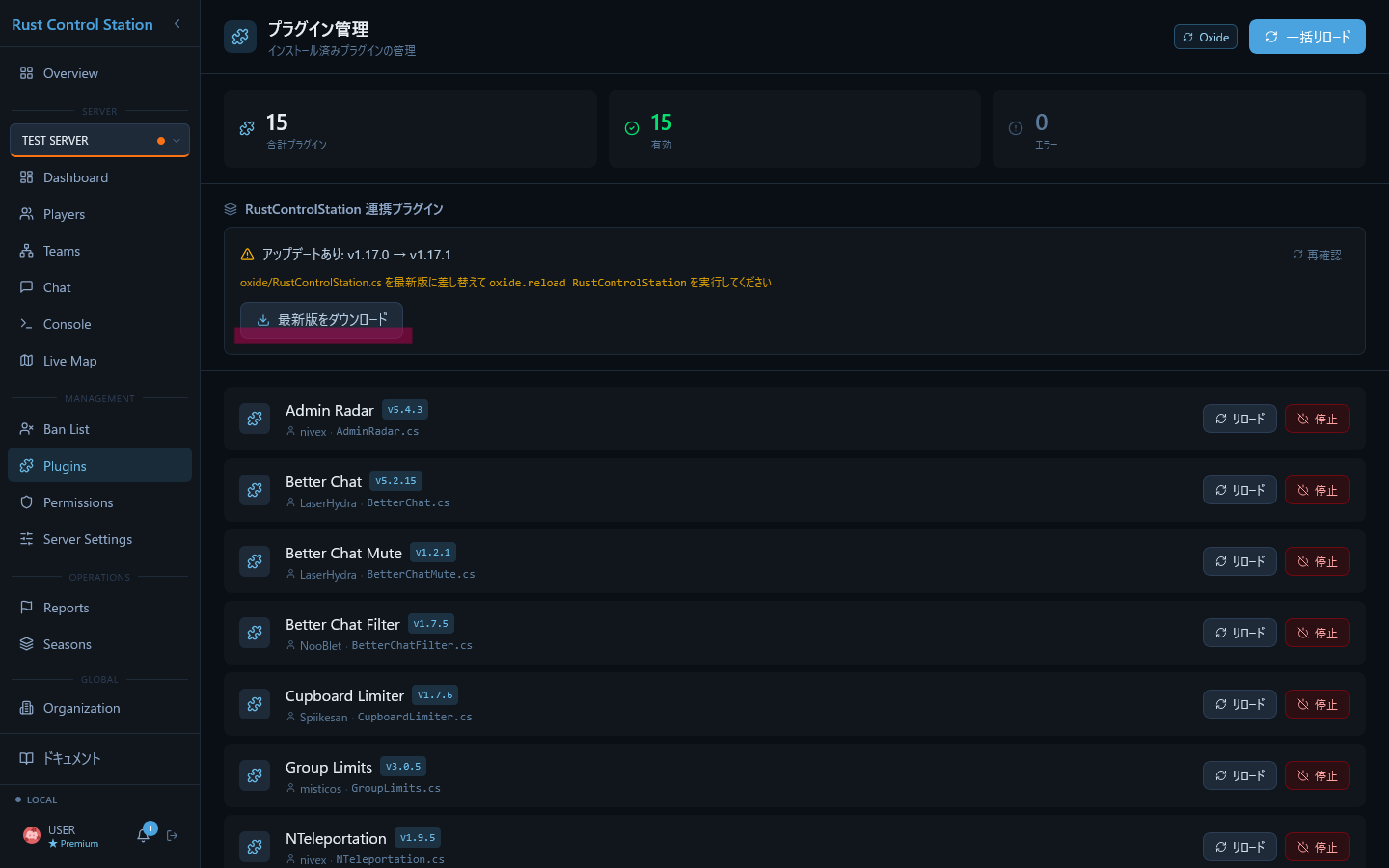
- Rust Control Station で対象サーバーの Plugins を開き、RustControlStation 連携プラグインに表示される最新版をダウンロードを選択する
- このページの次のボタンを選択する
2. Rust サーバーへ配置する
- Rust サーバーのファイルマネージャーを開きます。
- Oxide / uMod の場合は
oxide/plugins/、Carbon の場合はcarbon/plugins/フォルダーを開きます。 RustControlStation.csをアップロードします。- コンパイルと自動ロードが完了するまで待ちます。
通常はサーバーの再起動は不要です。
3. 動作を確認する
サーバーコンソールまたは RCON コンソールで実行します。
rcs.pingがpongを返すrcs.versionがバージョン番号を返す
Rust Control Station の Plugins ページでも導入状態とバージョンを確認できます。
更新する
新しい RustControlStation.cs で、Oxide / uMod は oxide/plugins/RustControlStation.cs、Carbon は carbon/plugins/RustControlStation.cs を置き換えます。自動リロード後、rcs.version で更新を確認してください。設定と収集データは置き換え前にバックアップしておくと安全です。
インストールできないとき
- ファイル名が
RustControlStation.csか確認する - 配置先が
oxide/plugins/またはcarbon/plugins/か確認する - サーバーコンソールのコンパイルエラーを確認する
rcs.pingとrcs.versionを再実行する- Rust Control Station で正しいサーバーを選択しているか確認する
プラグインの詳しい状態や一般プラグインの操作はPluginsを確認してください。